
Hilfe zu TSR Watermark Image
TSR Watermark Image installieren
-
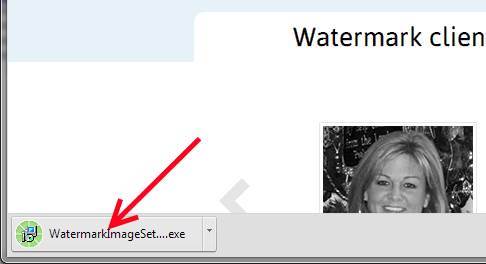
Nachdem Sie die TSR Watermark Image Software heruntergeladen haben, führen Sie die heruntergeladene Programmdatei aus bzw. doppelklicken Sie darauf.
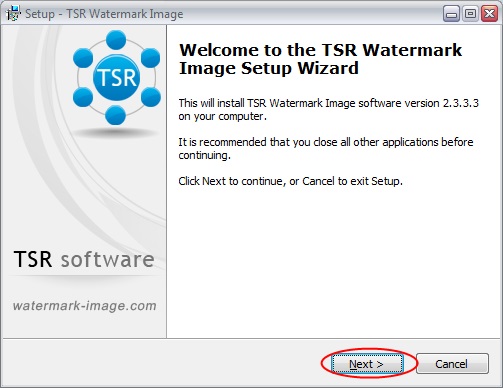
- Der TSR Watermark Image Installationsassistent erscheint – folgen Sie der Anleitung – (im Zweifel einfach auf Weiter, Weiter, Weiter, Installieren und Fertigstellen klicken).
-
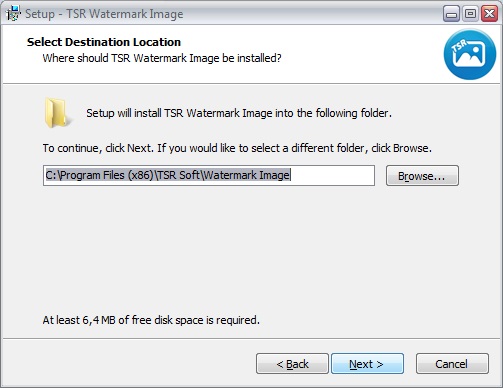
Wählen Sie das Zielverzeichnis für TSR Watermark Image – dort wird die Programmdatei abgelegt
-
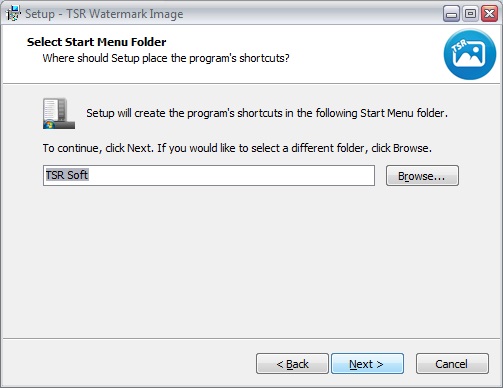
Wenn die Software in einer anderen Programmgruppe erscheinen soll, können Sie den Namen hier eingeben.
-
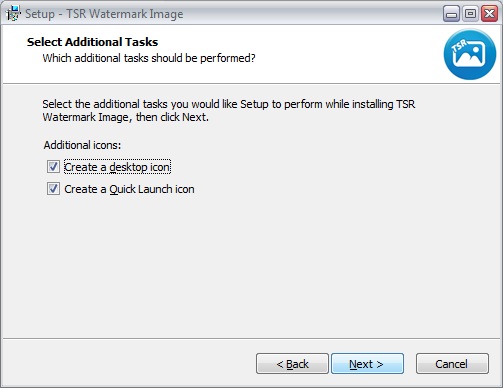
Legen Sie anschließend fest, ob Sie eine Verknüpfung auf dem Desktop und/oder in der Schnellstartleiste möchten
-
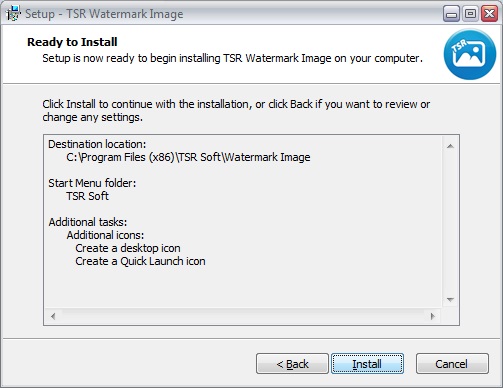
In dieser Übersicht können Sie prüfen, ob die Installation des Programms Ihren Wünschen entspricht.
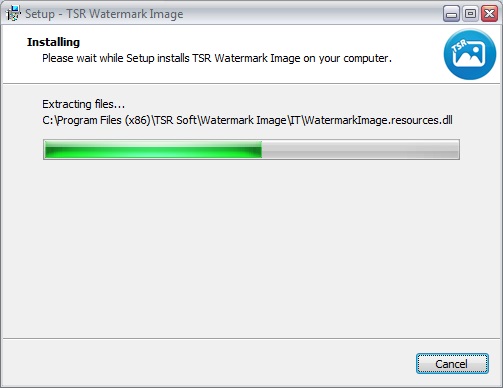
- Sehen Sie zu, wie das Installationsprogramm TSR Watermark Image auf Ihrem Rechner installiert
-
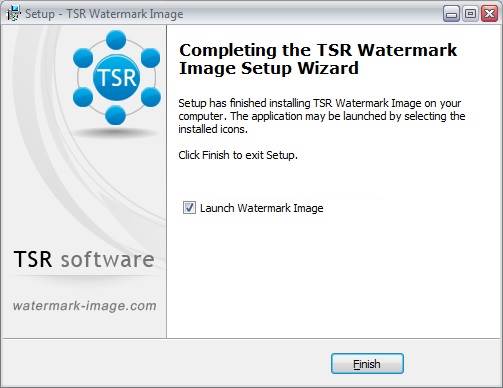
Nach Abschluss der Installation können Sie das TSR Watermark Programm öffnen und/oder die TSR Watermark Image Website besuchen.
Wenn Sie weiterhin Probleme haben, kontaktieren Sie uns auf einem der folgenden Wege
- Schreiben Sie dem Entwickler Anders an anders@tsr-soft.com
- oder nutzen Sie das Kontaktformular unten